AutoCAD Gelişmiş Blok Saydırma Lispi: Detaylı Metraj Çıkarma
30 Mayıs 2026
Açıklama
Proje çizerken en can sıkıcı aşamalardan biri, şüphesiz çizim bittikten sonra başlayan malzeme sayımıdır. Elektrik projelerindeki armatürler, prizler, panolar ya da mekanik projelerdeki vana ve menfezler gibi yüzlerce bloğu tek tek elle saymaya çalışmak tam bir zaman düşmanıdır. Üstelik gözden kaçan tek bir sembol bile hakedişte veya malzeme siparişinde başınızı ağrıtabilir. İşte tam bu aşamada iş yükünüzü hafifletecek harika bir çözüm var: AutoCAD gelişmiş blok saydırma lispi.
Bu gelişmiş araç, projenizdeki dinamik veya statik tüm blokları isimlerine göre ayırarak saniyeler içinde gruplar ve eksiksiz bir döküm çıkartır.
Bu AutoCAD Gelişmiş Blok Saydırma Lispi Neler Yapabiliyor?
Piyasadaki basit sayım komutlarının aksine, bu özel lisp çok daha profesyonel özelliklerle birlikte geliyor:
-
İstediğiniz Formatı Seçin: Çıktıyı nasıl alacağınız tamamen size kalmış; isterseniz AutoCAD ekranına şık bir tablo olarak çakın, isterseniz Excel’de kurcalamak için doğrudan bilgisayara CSV ya da metin dosyası olarak aktarın.
-
Dinamik Bloklarda Bile Şaşmaz: Blokların görünürlük ayarlarıyla (visibility states) oynanmış olsa bile, lisp bunların arka plandaki asıl ana isimlerini yakalar ve sayımı tek bir adet bile sektirmeden yapar.
-
Kafanıza Göre Sıralayın: Listeyi karmaşık bırakmak zorunda değilsiniz. Blok isimlerine göre alfabetik bir düzen kurabilir ya da hangisinden ne kadar çok kullanıldığını görmek için çoktan aza doğru otomatik dizdirebilirsiniz.
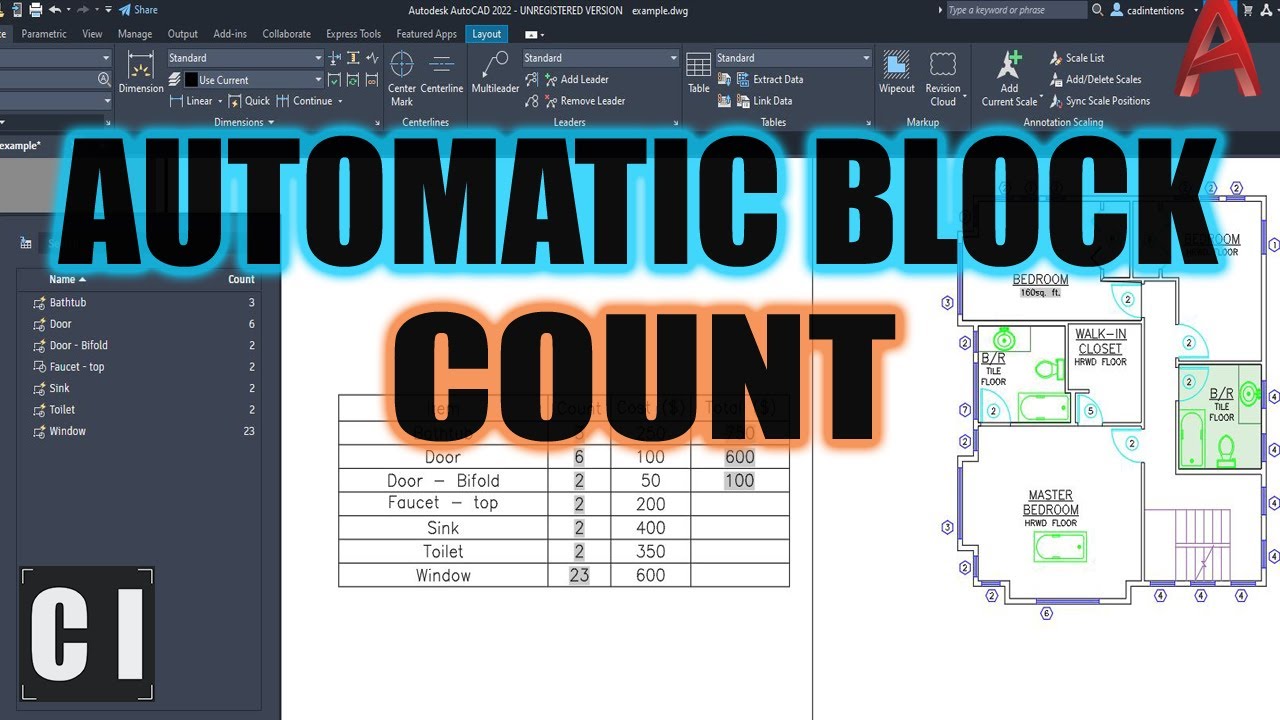
Autocad Gelişmiş Blok Saydırma Lispi
Bu Lisp Bilgisayara Nasıl Kurulur ve Çalıştırılır?
Gözünüz korkmasın, bu ufak aracı AutoCAD’e tanıtıp hemen projede denemek sadece birkaç dakikalık iş. Sırasıyla şu adımları takip etmeniz yeterli olacaktır:
1. Adım: Kodları Kaydetme ve Yükleme
Yukarıdaki kod penceresinde duran satırların hepsini eksiksizce seçip kopyalayın. Sonra bilgisayarda boş bir Not Defteri sayfası açıp içine yapıştırın. Dosyayı kaydederken uzantısının .txt kalmamasına dikkat edin; dosya adını count.lsp yapıp o şekilde kaydedin.
Ardından AutoCAD programını açıp komut satırına APPLOAD yazarak Enter tuşuna basın. Karşınıza gelecek ekrandan az önce hazırladığınız count.lsp dosyasını bulup Load butonuna tıkladığınızda işlem tamamdır.
2. Adım: Kullanım ve Çıktı Alma
Her şey hazırsa komut satırına gelip COUNT yazın ve Enter’a basın. Program sizden hangi blokları sayacağını seçmenizi isteyecektir. İster koca bir şantiye projesini pencere içine alıp tamamen seçin, isterseniz sadece tek bir odadaki armatürleri işaretleyip Enter deyin; lisp tüm listeyi anında toparlayıp seçtiğiniz ayarlara göre önünüze getirecektir.
Eğer tablodaki başlıkları değiştirmek, sıralamayı kurcalamak ya da çıktı yöntemini güncellemek isterseniz de komut satırına COUNTSETTINGS yazmanız kafidir. Önünüze tüm bu ince ayarları tek tıkla halledebileceğiniz oldukça sade ve temiz bir kontrol paneli gelecektir.
Sıkça Sorulan Sorular
Lisp çalışırken mimari plandaki veya dışarıdan gelen (XREF) blokları da sayar mı? Bu lisp, karmaşıklığı önlemek adına harici referans olarak bağlanan (XREF) blokları devre dışı bırakacak şekilde optimize edilmiştir. Sadece çiziminizin kendi veri tabanında yer alan aktif blokları saniyeler içinde tarar ve listeler.
Oluşturulan malzeme tablosunu doğrudan Excel’e aktarabilir miyim? Evet, ayarlar menüsünden çıktı türünü “CSV File” olarak işaretlerseniz, lisp size doğrudan Excel’in doğrudan tanıyıp açabileceği bir metraj dosyası oluşturur.
Sektörden Tavsiye: Elektrik taahhüt süreçlerinde, ihale dosyası hazırlarken ya da şantiyede sipariş geçmeden önce yapılan malzeme sayımlarının hatasız olması hayati önem taşır. Bu tarz otomasyon araçları ofisteki operasyon hızınızı ciddi oranda artıracaktır. Elektrik sektöründeki güncel projelere ulaşmak, taahhüt firmalarından teklif almak ya da profesyonel iş ağınızı büyütmek için www.elektrikfirmalari.com rehber portalını ziyaret etmenizi tavsiye ederiz.
Eklenti Bilgileri
- Versiyon 1.5
- Kategori Elektrik, Mimari, Mekanik
- Tarih 30 May 2026
- Ücret Ücretsiz